 kovelia

Documentation
Guide d'utilisation d'Import Tool for HelloAsso
Dernière mise à jour : 10/10/2026Partie 1
Utilisation
Ce que permet l'outil
Import Tool for HelloAsso est une extension de Google Sheets™ destinée aux associations qui utilisent HelloAsso. Elle récupère les données de vos formulaires (adhésions, événements, dons, boutique…), les nettoie, les met en forme et les écrit directement dans votre classeur, sans manipulation manuelle d'exports. Elle permet de :
- vous connecter à votre association HelloAsso, en Production ou en Sandbox (environnement de test de HelloAsso), détectés automatiquement ;
- importer un ou plusieurs formulaires d'un seul coup, sous quatre présentations : Brute, Résumé, Gestion et Finance ;
- personnaliser le nettoyage, l'ordre des colonnes et la mise en forme de chaque présentation ;
- actualiser en quelques clics les feuilles déjà importées ;
- partager une connexion avec les autres personnes du classeur sans leur révéler vos identifiants ;
- partager vos réglages d'import d'un classeur à un autre ;
- reporter dans une feuille les présences d'un événement à partir d'un fichier CSV.
Installation
L'extension s'installe depuis le Google Workspace Marketplace, directement dans un Google Sheets™. Une fois installée, elle apparaît dans le menu Extensions de votre feuille de calcul.
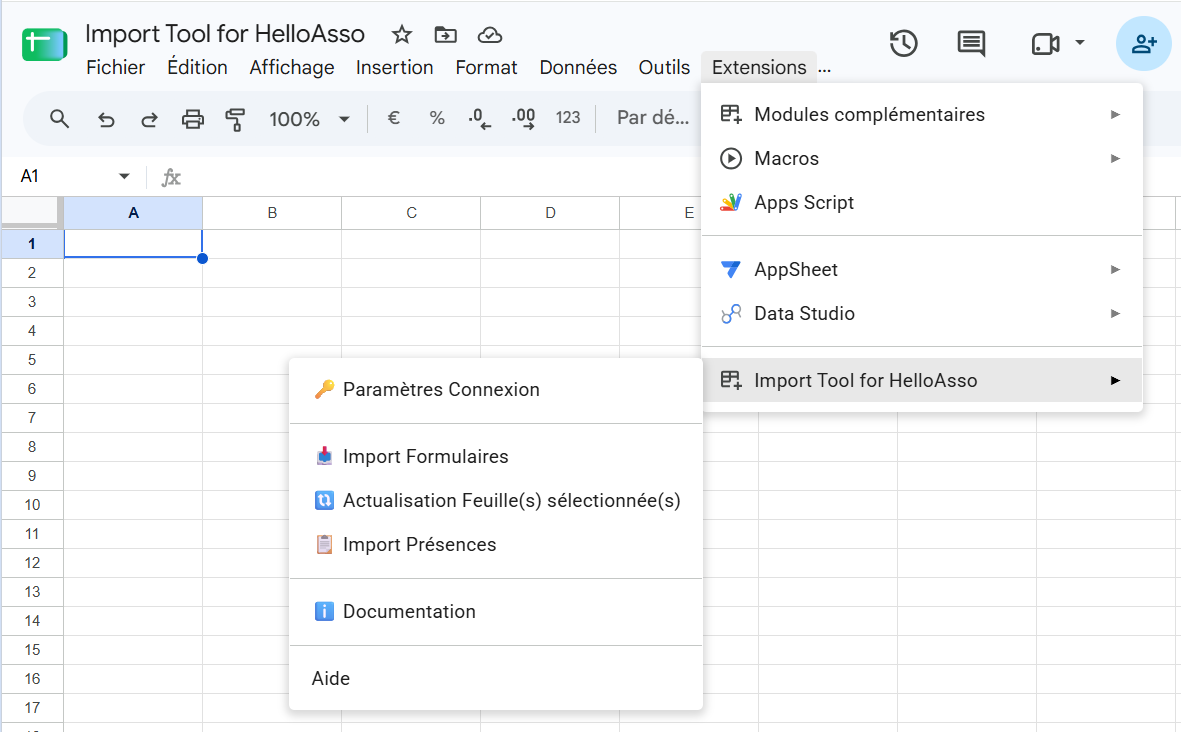
Le menu Extensions → Import Tool for HelloAsso propose cinq entrées :
| Entrée | Rôle |
|---|---|
| 🔑 Paramètres Connexion | Créer, tester, partager, activer et supprimer vos connexions HelloAsso |
| 📥 Import Formulaires | Importer un ou plusieurs formulaires et régler les imports |
| 🔃 Actualisation Feuille(s) sélectionnée(s) | Mettre à jour des feuilles déjà importées |
| 📋 Import Présences | Reporter les présences d'un fichier CSV dans une feuille |
| ℹ️ Documentation | Ouvrir cette documentation et la présentation de l'outil |
À la première ouverture d'une fenêtre de l'extension, Google vous demande d'autoriser l'application. Elle demande uniquement l'accès au classeur dans lequel vous l'utilisez (aucun autre fichier de votre Drive) et à votre adresse e-mail, utilisée pour identifier l'auteur d'un partage de connexion (voir Partager une connexion).
📷 Ajouter une image d'illustration (l'écran d'autorisation Google, avec la liste des deux autorisations demandées)
Démarrage rapide
Configurez la connexion
Dans 🔑 Paramètres Connexion, ajoutez votre association (organizationSlug, Client ID, Client Secret), cliquez sur Test connexion, puis sur Activer.
Choisissez les formulaires
Dans 📥 Import Formulaires, cochez un ou plusieurs formulaires.
Choisissez le type d'import
Brute, Résumé, Gestion ou Finance.
Lancez l'import
Cliquez sur Importer : une feuille est créée (ou mise à jour) pour chaque formulaire. Pour la rafraîchir plus tard, utilisez 🔃 Actualisation Feuille(s) sélectionnée(s).
Connexion à HelloAsso
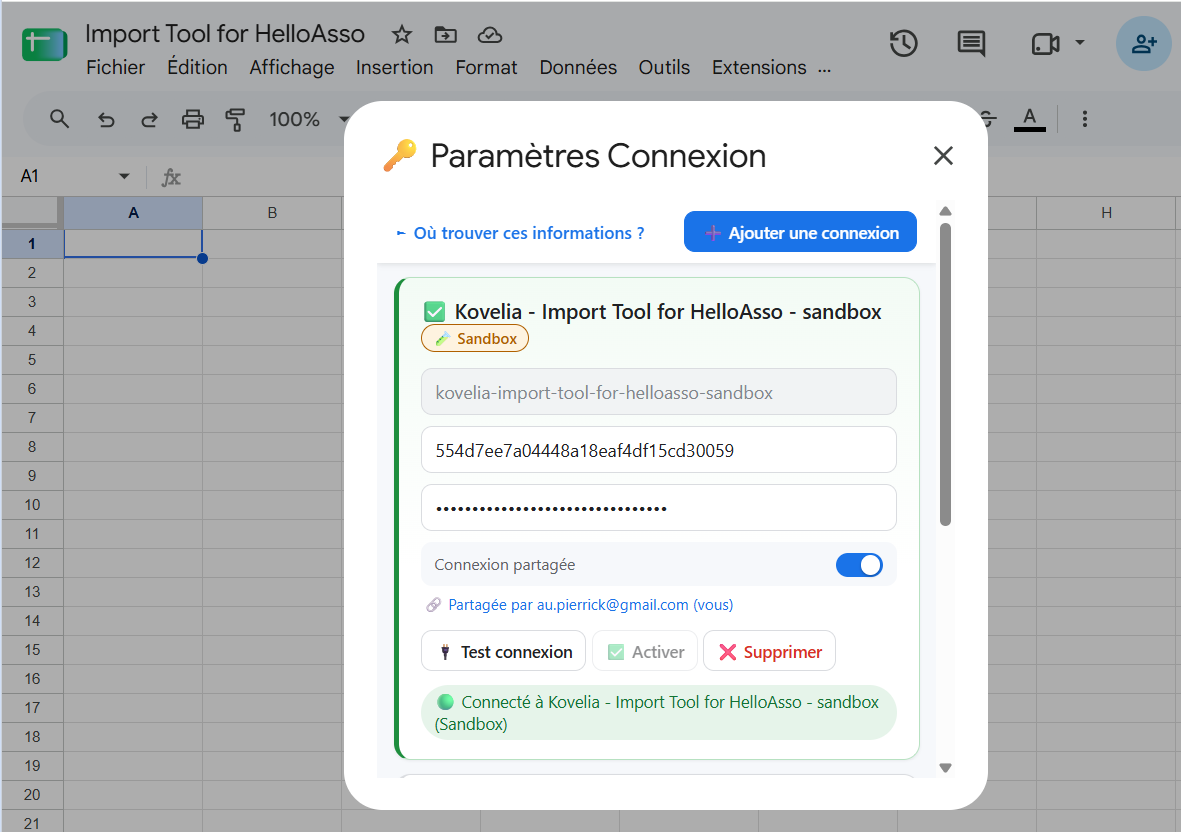
Pour importer vos données, l'extension doit s'authentifier auprès de l'API HelloAsso à l'aide d'un organizationSlug, d'un Client ID et d'un Client Secret, propres à votre organisation. Ces informations se configurent dans l'outil 🔑 Paramètres Connexion, qui affiche une carte par connexion.
Trouver le organizationSlug
Connectez-vous à HelloAsso : l'URL d'administration ressemble à https://admin.helloasso.com/votre_organizationslug/accueil. Vous pouvez aussi ouvrir une page publique de votre association, de la forme https://www.helloasso.com/associations/votre_organizationslug/….
Ne saisissez que la partie en gras ci-dessus (le slug), en minuscules, sans le reste de l'adresse.
Trouver le Client ID et le Client Secret
Depuis votre interface HelloAsso, rendez-vous dans Mon compte → Intégration et API. HelloAsso propose un guide dédié à la création de ces identifiants dans cette section.
📷 Ajouter une image d'illustration (la page HelloAsso « Intégration et API » avec le slug dans l'URL, le Client ID et le Client Secret repérés)
Gérer ses connexions
Ajouter une connexion
Cliquez sur ➕ Ajouter une connexion : une nouvelle carte apparaît, centrée dans la fenêtre. Renseignez les trois champs ; ils sont enregistrés automatiquement lorsque vous quittez un champ. Dès que les trois champs sont remplis, les boutons Test connexion et Activer deviennent disponibles.
Tester la connexion
Cliquez sur 🔌 Test connexion : l'extension vérifie vos identifiants auprès de HelloAsso et détermine seule s'il s'agit de l'environnement Production ou Sandbox (signalé par le badge 🧪 Sandbox).
- Après un premier test réussi, le organizationSlug ne peut plus être modifié : pour en changer, supprimez la connexion et recréez-la.
- Une association ne peut avoir qu'une seule connexion par environnement. Si elle existe déjà (par exemple partagée par un collègue), l'extension l'indique et vous redirige vers la carte existante.
- Pendant un test, une activation, un partage ou une suppression, la fenêtre est momentanément grisée : c'est normal.
Activer une connexion
Cliquez sur ✅ Activer pour choisir la connexion utilisée par vos imports. Le bouton est grisé sur la connexion déjà active, repérable à sa barre verte.
La connexion active vous est personnelle : dans un même classeur, chaque personne a la sienne, et votre choix n'affecte pas celui des autres. Si vous n'avez aucune connexion active et qu'une seule connexion vous est accessible, elle est activée automatiquement à l'ouverture de 📥 Import Formulaires.
Supprimer une connexion
Cliquez sur ❌ Supprimer. Une connexion partagée peut être supprimée par son auteur ou par le propriétaire du classeur (qui retire alors seulement la copie partagée). Les autres personnes ne le peuvent pas.
Partager une connexion
Une fois la connexion testée avec succès, cochez la case Connexion partagée. Les autres personnes ayant accès au classeur pourront alors tester, activer et utiliser cette connexion pour leurs propres imports. Pour elles :
- le Client Secret n'est jamais visible et le Client ID est masqué ;
- les champs sont en lecture seule : seul l'auteur peut modifier la connexion ou arrêter de la partager ;
- la mention « 🔗 Partagée par adresse@exemple.fr » indique l'auteur du partage. Cette adresse est visible des personnes du classeur.
📷 Ajouter une image d'illustration (une carte de connexion partagée vue par un non-auteur : champs en lecture seule, ID masqué, mention « Partagée par… », boutons Test connexion et Activer disponibles)
☝️ Règles importantes
Pour qu'Import Tool for HelloAsso puisse retrouver correctement les données et appliquer vos paramètres, certaines informations générées automatiquement doivent rester inchangées.
📄 Les noms des feuilles sont libres
Vous pouvez renommer librement une feuille importée : le lien avec l'import est conservé, et l'actualisation continue de fonctionner. En revanche :
- Dupliquer une feuille dans le même classeur produit une copie non liée à l'import : elle ne peut pas être actualisée. Pour la retrouver, relancez un import depuis 📥 Import Formulaires ;
- copier une feuille vers un autre classeur, ou copier le classeur entier, conserve le lien : la feuille n'est alors actualisable que si vous disposez d'une connexion à la même association et au même environnement ;
- une feuille importée en Sandbox n'est jamais mise à jour par un import en Production, et inversement ;
- les feuilles créées avec d'anciennes versions de l'extension ne peuvent pas être actualisées : refaites simplement un import.
📋 Ne modifiez pas les noms des colonnes
Certains paramètres d'import utilisent les noms des colonnes pour identifier les données. Une modification manuelle des noms de colonnes pourrait donc empêcher certains paramètres — notamment ⤵️ Inclure dans les données des colonnes spécifiques — de fonctionner correctement.
Lancer un import
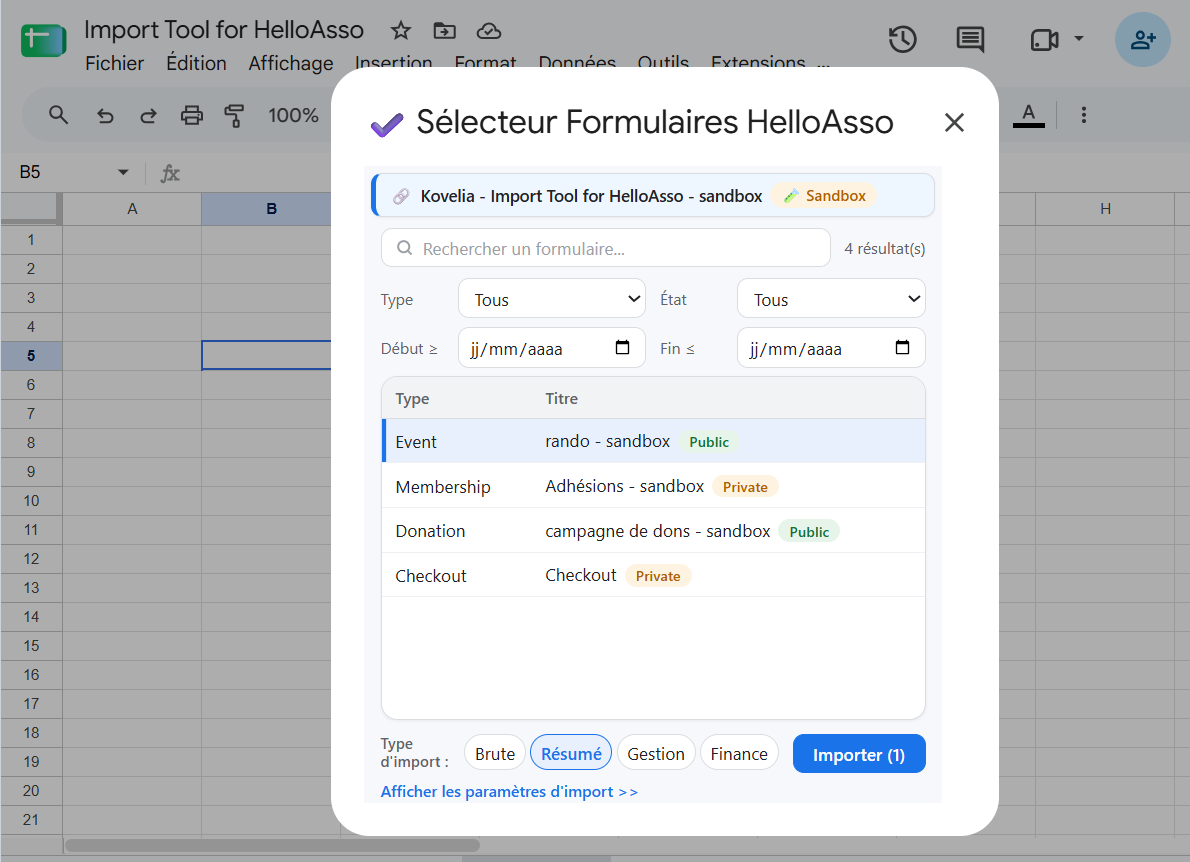
Depuis le menu Extensions → Import Tool for HelloAsso, ouvrez l'outil 📥 Import Formulaires. La fenêtre liste les formulaires de l'association de votre connexion active.
Trouvez vos formulaires
Utilisez la barre Rechercher un formulaire… et les filtres Type, État, Début ≥ et Fin ≤. Les pastilles d'état reprennent celles de HelloAsso : Public (vert), Private (orange), Draft (gris), Disabled (rouge).
Cochez un ou plusieurs formulaires
Vous pouvez en sélectionner plusieurs et les importer en une seule fois.
Choisissez un type d'import
Les quatre types sont décrits ci-dessous. Personnalisez éventuellement les paramètres d'import.
Cliquez sur « Importer »
Les formulaires sont traités un par un.
Pendant l'import, un indicateur affiche « Feuille i/n : nom du formulaire » et un journal détaille la progression :
- une erreur sur un formulaire n'empêche pas l'import des suivants ;
- le bouton Interrompre arrête le formulaire en cours ; les suivants sont alors indiqués « non traités ».
📷 Ajouter une image d'illustration (l'écran de suivi pendant l'import de plusieurs formulaires : cercle de chargement, « Feuille 2/3 », journal, bouton Interrompre)
À la fin, un résumé indique le nombre de feuilles actualisées ou en échec, le nombre de lignes et le temps total, avec un lien vers chaque feuille. La mention 🆕 signale une feuille créée, ♻️ une feuille mise à jour. Importer à nouveau le même formulaire avec le même type d'import met à jour la feuille existante au lieu d'en créer une autre. La dernière feuille importée devient la feuille active.
📷 Ajouter une image d'illustration (le résumé final avec les mentions 🆕 feuille créée et ♻️ feuille actualisée, et les liens vers les feuilles)
Les types d'import
Quatre types d'import sont proposés en bas de la fenêtre :
Brute
Visualisation des données pour personnaliser les paramètres d'import des autres types. Les paramètres d'import ne sont pas modifiables pour un import de type Brute.
Résumé
Liste les types d'enregistrements, options, etc. avec leurs quantités. N'inclut pas les dons et uniquement les enregistrements valides (["items.type","!=","Donation"] et ["items.state","==","Processed"]). Les enregistrements annulés ou remboursés dans HelloAsso ne sont donc pas affichés.
Gestion
Liste des enregistrements, sans les dons et uniquement les enregistrements valides (["items.type","!=","Donation"] et ["items.state","==","Processed"]). Les enregistrements annulés ou remboursés dans HelloAsso ne sont donc pas affichés.
Finance
Liste des enregistrements avec les dons et tous les types d'enregistrements. Les enregistrements annulés ou remboursés dans HelloAsso sont donc affichés.
Paramètres d'import personnalisés
Une fois un type d'import autre que « Brute » sélectionné, le lien Afficher les paramètres d'import >> s'affiche sous les types d'import. Il fait glisser un panneau de réglages ; << Afficher la sélection de formulaire permet de revenir à la liste. Il est organisé en plusieurs onglets ; les paramètres sont exécutés dans l'ordre — de haut en bas au sein d'un onglet, puis de gauche à droite entre les onglets.
Les réglages sont distincts pour chaque combinaison type d'import × type de formulaire (Event, Shop, Membership, Donation, CrowdFunding, PaymentForm, Checkout), choisie avec la liste « Formulaire » en haut du panneau. Si vous changez la sélection de type d'import ou de formulaire, les paramètres déjà renseignés sont conservés : les paramètres précédemment enregistrés pour cette combinaison vous sont réaffichés automatiquement. Des valeurs par défaut sont fournies.
📷 Ajouter une image d'illustration (le panneau de paramètres ouvert : en-tête avec la liste « Formulaire », les trois onglets Transformation / Ordonnancement / Mise en forme, et les boutons du bas)
Onglet « Transformation »
Nettoyage et modification des données :
- 🧹 Sélection de colonnes : exclure ou garder des colonnes selon la fin de leur nom ;
- 🔁 Remplacer les valeurs vides par une valeur de votre choix ;
- Fusion de colonnes : regrouper plusieurs colonnes en une seule, selon un morceau de leur nom ou selon leurs noms exacts, avec le séparateur de votre choix ;
- 🔽 Filtre par colonne : ne garder que les lignes qui respectent une condition (égal, différent, supérieur, commence par, contient…) ;
Onglet « Ordonnancement »
- ✒️ Renommage de colonnes ;
- ⤵️ Inclure des colonnes spécifiques : voir ci-dessous.
- #️⃣ Ordre des colonnes : choisir les colonnes à conserver et leur ordre, avec le choix entre « Toutes les colonnes » et « Que les colonnes listées » ;
- 📶 Tri par colonne : ascendant ou descendant.
Onglet « Mise en forme »
- 🧊 Figer les colonnes de gauche jusqu'à une colonne donnée ;
- 🌈 Couleurs du tableau et de l'onglet ;
- ↔️ Largeurs de colonnes forcées ;
- 📚 Mise en forme conditionnelle : colorer des cellules selon leur valeur ;
- 🧾 Liste déroulante : transformer une colonne en liste de choix.
Conseils de saisie
- Le bouton + ajoute une ligne de réglage, le ❌ la supprime, et la poignée permet de les réordonner par glisser-déposer.
- Les champs de noms de colonnes proposent des suggestions (« Guide à la saisie ») : ce sont les noms réels des colonnes de vos formulaires HelloAsso, rechargés à chaque ouverture du panneau. Une connexion active valide est nécessaire.
- 🔷 Paramètres par défaut rétablit les réglages d'origine pour la combinaison affichée ; Vider les paramètres 🗑️ les efface.
📷 Ajouter une image d'illustration (un champ de nom de colonne avec sa liste de suggestions déroulée, et une zone de paramètres avec plusieurs lignes ajoutées par « + »)
⤵️ Inclure des colonnes spécifiques
Ce paramètre, disponible dans l'onglet Ordonnancement, permet d'ajouter une colonne aux données HelloAsso, que vous pouvez ensuite remplir directement dans le Google Sheets™. Son contenu est conservé après le prochain import de mise à jour, tant que vous gardez les mêmes éléments dans ce paramètre.
Cela permet d'enrichir les données HelloAsso tout en conservant les informations ajoutées lors des mises à jour suivantes.
Cette conservation repose sur une autre colonne « clé », qui doit contenir des valeurs uniques (sans doublon) et stables dans le temps. On utilise généralement les colonnes items.user.nameKey ou items.id.
Partager ses paramètres d'import
Les boutons ⬆️ (exporter) et ⬇️ (importer) du panneau de paramètres permettent de copier vos réglages d'un classeur à un autre. À ne pas confondre avec le partage de connexion, qui ne transmet jamais d'identifiants.
Exporter
- Cliquez sur ⬆️.
- Cochez les types d'import, les types de formulaire et les types de paramètres (Transformation, Ordonnancement, Mise en forme) à exporter, au moins une case par catégorie.
- Cliquez sur 📤 Récupérer, puis sur 📋 Copier pour copier le texte généré.
Importer
- Dans l'autre classeur, cliquez sur ⬇️ et collez le texte copié.
- Cliquez sur ⬇️ Importer pour obtenir un aperçu.
- Cliquez sur ✅ Appliquer pour valider. Chaque combinaison est appliquée indépendamment : une combinaison invalide n'empêche pas les autres.
📷 Ajouter une image d'illustration (la fenêtre d'export avec ses trois zones de cases à cocher, puis la fenêtre d'import avec l'aperçu avant application)
Actualiser des feuilles
Les feuilles déjà importées peuvent être actualisées à tout moment avec l'outil 🔃 Actualisation Feuille(s) sélectionnée(s). Il applique les mêmes paramètres de nettoyage et de mise en forme que lors du premier import. La fenêtre liste, dans l'ordre de vos onglets, les feuilles que vous pouvez actualiser, avec leur formulaire, leur type d'import, l'association, la mention 🧪 Sandbox le cas échéant et l'indication « 🔗 partagée » ou « privée » pour la connexion utilisée.
Cochez les feuilles
La feuille active est pré-cochée ; Tout cocher sélectionne l'ensemble de la liste. (Google Sheets™ ne permet pas aux extensions de lire les onglets sélectionnés avec Ctrl/Maj + clic : la sélection se fait donc dans la fenêtre.)
Lancez l'actualisation
Les feuilles sont traitées une par une, chacune avec la connexion qui lui correspond.
Consultez le résumé
Feuilles actualisées, en échec ou non traitées, avec des liens directs.
 sélectionnée(s).png)
- Seules les feuilles pour lesquelles vous disposez d'une connexion (partagée ou à vous) sont proposées. Si la feuille active n'est pas actualisable, la fenêtre en explique la raison (ancienne feuille à réimporter, aucune connexion disponible, feuille non liée à un import).
- Une erreur sur une feuille n'arrête pas les suivantes.
- Interrompre arrête l'actualisation après la feuille en cours ; fermer la fenêtre a le même effet.
- L'extension vérifie que le formulaire existe toujours dans HelloAsso avant d'actualiser.
Import des présences
L'outil 📋 Import Présences permet d'importer, dans un formulaire déjà présent dans votre Google Sheets™, les présences récoltées via l'application mobile HelloAsso Scan, à partir de son export CSV.
Récupérez le CSV des présences
Depuis l'application HelloAsso Scan, exportez le CSV des présences de l'événement concerné. Il doit contenir au minimum les colonnes
NometPrénom.Ouvrez le tableau concerné
Allez sur le tableau dont vous voulez importer les présences. Il doit comporter une colonne
Inscritet une colonne nomméePrésence(paramétrée via ⤵️ Inclure dans les données des colonnes spécifiques), avec une liste déroulante ❌ / ✅. Les majuscules et les accents des en-têtes n'ont pas d'importance ; les noms de la colonneInscritdoivent être au format Prénom NOM (par exemple « Claire DUPONT »).Lancez l'outil
Ouvrez 📋 Import Présences depuis le menu de l'extension.
Sélectionnez le CSV
Choisissez le fichier CSV exporté depuis HelloAsso Scan.
Importez
Cliquez sur le bouton « Importer » : la colonne
Présencese remplit automatiquement, avec ✅ si la personne figure dans le CSV et ❌ sinon.
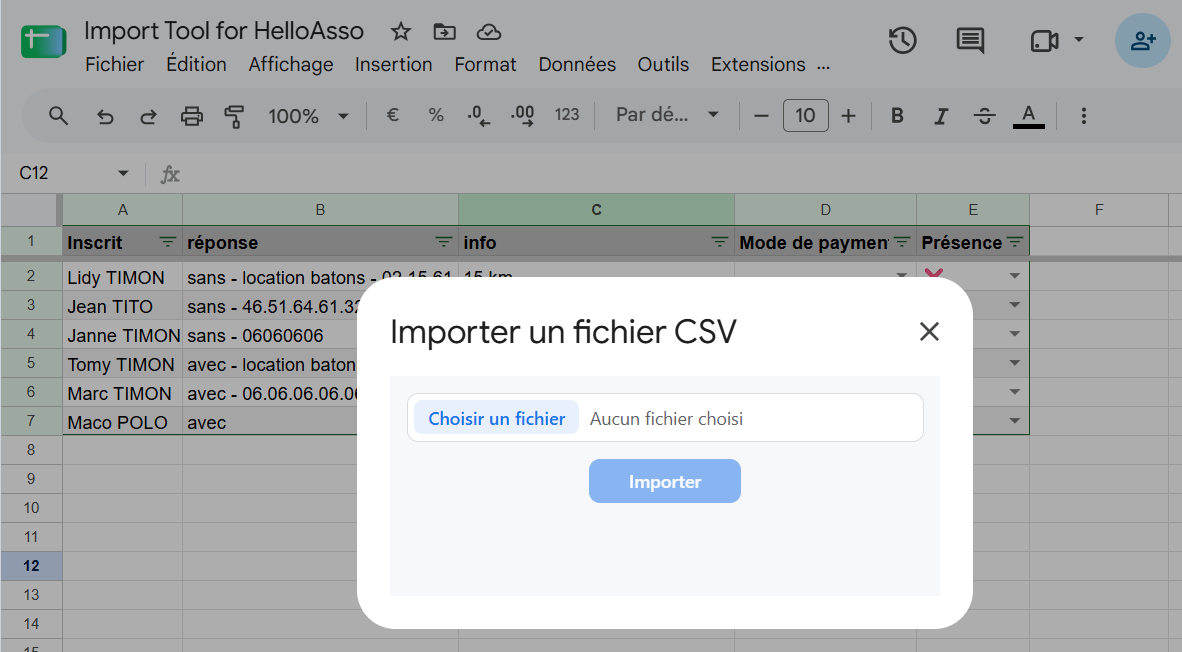
Présence est entièrement réécrite à chaque import. Une personne dont l'écriture diffère (accent, faute de frappe, ordre prénom/nom) est marquée ❌ : vérifiez ces cas à la main.Si une colonne est absente, un message l'indique : « Colonnes manquantes dans la feuille active » (colonnes Inscrit et/ou Présence), « Colonnes manquantes dans le CSV » (colonnes Nom et/ou Prénom) ou « CSV vide ».
Journaux d'exécution
Chaque import génère un journal consultable depuis l'extension, indiquant les opérations effectuées et les éventuelles erreurs rencontrées, ce qui facilite le diagnostic en cas de problème. Le journal est propre à chaque personne et à chaque classeur : plusieurs personnes peuvent importer en même temps sans voir ni mélanger leurs journaux.
Confidentialité et sécurité
- Vos données : elles sont lues auprès de HelloAsso et écrites dans votre classeur Google Sheets™. L'extension n'a pas accès à vos autres fichiers.
- Vos identifiants : le Client Secret n'est jamais affiché de nouveau, ni transmis aux personnes avec lesquelles vous partagez une connexion : elles utilisent la connexion sans jamais le connaître.
- Votre adresse e-mail : elle sert uniquement à identifier l'auteur d'un partage de connexion, et est visible des personnes ayant accès au classeur lorsqu'une connexion est partagée.
- Contenu des cellules : les valeurs importées sont neutralisées pour qu'un texte issu d'un formulaire ne puisse pas s'exécuter comme une formule dans votre feuille.
- Bonne pratique : ne partagez une connexion qu'avec des personnes de confiance ; en cas de doute sur la confidentialité de vos identifiants, régénérez-les dans HelloAsso puis mettez la connexion à jour.
Pour plus de détails, consultez la Politique de confidentialité.
Partie 2
❗ Erreurs / Problèmes courants
Problème d'autorisations
Lors du premier lancement d'Import Tool for HelloAsso, vous devez valider des autorisations Google. Si vous ne l'avez pas fait, vous pouvez réinitialiser ces autorisations pour pouvoir les accepter à nouveau au prochain lancement de l'extension, depuis la page de gestion des accès tiers de votre compte Google : sélectionnez Import Tool for HelloAsso dans la liste, puis réinitialisez les droits liés à cette extension via le bouton « Supprimer tous les liens et arrêter de partager les données… » en bas de page.
Il arrive parfois que, même après validation, Google vous redemande ces autorisations parce qu'il les a réinitialisées de son côté, ou après une mise à jour de l'extension qui modifie les autorisations demandées. Aucune inquiétude : validez-les à nouveau comme la première fois.
OAuth error : error code 1015
Ce message provient d'un problème serveur, côté Google ou côté HelloAsso, indépendant de l'extension. Il n'y a rien d'autre à faire que patienter jusqu'à ce que la situation se rétablisse.
Autres problèmes fréquents
Le bouton « Importer » est grisé
Vérifiez qu'au moins un formulaire est coché et qu'un type d'import est sélectionné.
« Connexion active introuvable »
La connexion a probablement été supprimée (par exemple par son auteur). Ouvrez 🔑 Paramètres Connexion et activez-en une autre.
Le test de connexion échoue
Vérifiez le slug (minuscules, sans adresse complète), le Client ID et le Client Secret, et que l'accès à l'API est bien activé dans votre espace HelloAsso.
La liste des formulaires est vide ou incomplète
Contrôlez l'association et l'environnement de la connexion active, ainsi que les filtres Type, État et dates. Un bouton de nouvelle tentative est proposé en cas d'échec du chargement.
Une feuille n'apparaît pas dans l'actualisation
Elle est soit ancienne (refaites un import), soit liée à une association ou un environnement pour lesquels vous n'avez pas de connexion, soit non liée à un import (par exemple une feuille dupliquée).
Un import est très long
La fenêtre peut rester ouverte pendant le traitement ; utilisez Interrompre si besoin. Pour de très gros formulaires, importez-les un à la fois.
Les suggestions de noms de colonnes n'apparaissent pas
Elles se chargent à l'ouverture du panneau de paramètres et nécessitent une connexion active valide.
Si un problème persiste après ces vérifications, la page Contact / Support permet de le signaler.